Mostrando entradas con la etiqueta Linux. Mostrar todas las entradas

jueves, 9 de febrero de 2023

Solucionar problemas de conectividad

 Cuando tengamos un problemas de conectividad, en otras palabras no tenemos Internet o comunicacion con un servidor u otro equipo seguir los siguientes pasos:

Paso1: Verificar que la interface se encuentra conectada

Si te encuentras en VMWare o VirtualBox, verificar que la interface se encuentra en un modo, por ejemplo bridge o NAT.

Si estas en un equipos fisico verificar que la tarjeta de red este prendido las luces de la misma.

Paso2: Verificar la direccion IP

Es importante verificar que cuentas con una direccion IP que se encuentre dentro de red a que desee acceder, para ello ejecutar los siguientes comandos.

En Linux puede ejecutar cualquier de los siguientes comandos

ifconfig
ip addr
hostname -I
En Windows
ipconfig
En caso de no tener una IP valida corrija el error solicitando una IP al DHCP o asignando de forma estatica a traves del siguiente enlace: https://direcfox-msv.blogspot.com/2023/02/comandos-basicos-en-kali-linux.html#IP

Paso 3: Verifique que tiene conectividad hacia Internet
Para verificar si puede acceder a Internet puede hacer ping a la dirección de algún servidor en Internet, por ejemplo nosotros vamos a hacer ping a las direcciones IP de los DNS de Google

ping 8.8.8.8
En caso no se logre verique pueda hacer ping a puerta de enlace, puede ser el caso que el error sea de su proveedor de Internet
Para determinar la direccion IP de su puerta de enlace ejecute los siguientes comandos

En Linux puede ejecutar cualquier de los siguientes comandos

route
ip route
nmcli device show
En Windows
ipconfig /all
En caso de tener la direccion de la puerta de enlace erronea utilizar el siguiente enlace:

Paso 4: Verifique que las direcciones IP del servidor DNS sean las correctas
En caso de cumplir con los pasos anteriores y aun asi no poder navegar por Internet, verifique que la resolucion de URL a la pagina que desea acceder sea la correcta.
Para ello ejecute los siguientes comandos:
Probar resolución de una pagina a traves de PING 
En Windows o Linux utilizar el mismo comando
ping www.google.com
Al ejecutar el comando debe de aparecer una dirección IP Publica valida

En caso no aparezca utilizar el siguiente comando para comprobar a donde se esta realizando las consultas.

Puede ocurrir el caso que el servidor DNS de tu organizacion tenga algun problema y no este resolviendo, utilizar los DNS de google es recomendable por que son estables.
Para cambiar las direcciones DNS en tu equipo Linux utilizar el siguiente enlace: 


Comandos basicos en Kali Linux

Cambiar idioma

Para cambiar idioma de forma temporal a español ejecute el siguiente comando.

setkxbmap es

CONFIGURACION DE TARJETA DE RED

Solicitar IP al DHCP y mostrar los mensajes

dhclient -v
Mostrar informacion de las tarjetas

nmcli
Mostrar informacion detallada de la tarjeta

nmcli device show


Configurar una IP de forma temporal

ip addr add 192.168.1.1/24 dev ens33

O

ifconfig ens33 192.168.1.1/24
Eliminar una dirección IP

ifconfig ens33 0.0.0.0
O

ip addr del 192.168.1.1 dev ens33

ip route add default via 192.168.1.1
Borrar la puerta de enlace o default gateway

ip route del default via 192.168.1.254

Crear una ruta

ip route add 10.8.0.0/24 via 192.168.1.2

Borrar una Ruta

ip route del 10.8.0.0/24 via 192.168.1.2

Cambiar una ruta

ip route chg 10.8.0.0/24 via 192.168.1.3

Verificar y cambiar los servidores DNS

nano /etc/resolv.conf

Verificar que tienes los DNS respectivos para salir a Internet, puedes usar los genericos de Google, en caso de no tener estas direcciones adicionelo en el archivo correspondiente.

nameserver 8.8.8.8
nameserver 8.8.4.4


Gestionar ventanas de consola con TMUX en Linux

Cambiar idioma

Para cambiar idioma de forma temporal a español ejecute el siguiente comando.

setxkbmap es


Gesto de Multiples pantallas

tmux: Terminal Multiplexer

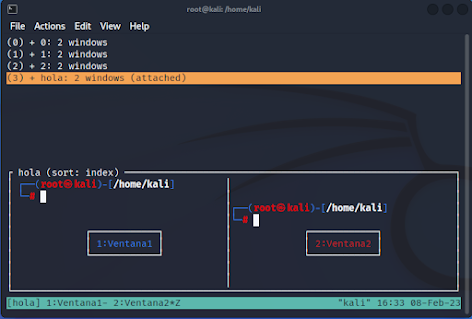
TMUX es un terminal que permite lanzar y gestionar multiples pantallas dentro de una una sesion de consola como SSH/Telnet, Terminal GUI.

Instalacion

Para instalar ejecute los siguientes comandos segun la distribucion de Linux con la que este trabajando.

DistribuciónComando
CentOS, RedHat, Fedorayum install tmux
Debian, Ubuntu, Mintapt-get install tmux
Gentooemerge tmux

Iniciar

Para iniciar primero abra una consola y ejecute el siguiente comando.

#tmux

Lista de comandos utilizados

Para ejecutar un comando primero presione el conjunto de teclas Ctrl + B, luego suelte las teclas y presione la accion correspondiente, por ejemplo c para crear una nueva ventana.


Accion Comando
Crear una nueva ventanaCtrl+B c
Cambiar el nombre a una ventanaCtrl+B ,
Cambiar el nombre de la sesiónCtrl+B #
Cambiar a la ventana siguiente Ctrl+B n
Cambiar a la ventana anteriorCtrol+B p
Forzar cierre de la ventana actual y sus panelesCtrol+B &
Cerrar todas las ventanas y panelesexit o Ctrl+D
Dividir verticalmente la ventana actual en dos panelesCtrol+B /
Dividir horizontalmente la ventana actual en dos panelesCtrol+B -
Moverse al panel de arribaCtrol+B Cursor-Arriba
Moverse al panel de abajoCtrol+B Cursor-Abajo
Moverse al panel de la izquierdaCtrol+B Cursor-Izquierda
Moverse al panel de la derechaCtrol+B Cursor-Derecha
Matar panel actualCtrol+B x
Redimensionar panel actual en 1 unidadCtrol+B Ctrl-Cursores
Redimensionar panel actual en 5 unidadesCtrol+B Alt-Cursores
Para cambiar de sesión puede utilizar los siguientes comandos
AccionComando
Crear una nueva ventanaCtrl+B s
Luego mueva el cursor para posicionarse sobre la sesión que desea utilizar.


Personalizar los comandos en Tmux
Por defecto TMUX buscar primero el archivo de configuracion en la carpeta /etc/tmux.conf, al no encontrarlo busca en ~/.tmux.conf.
En mi caso instale la vesión la version 3.3, no se encontraba en ninguna de esas ubicacion asi que lo tube que crear en la siguiente direccion:
    touch ~/.tmux.conf
Luego editar con 
    vi ~/.tmux.conf
Un problema que encontre es que las teclas Ctrl y B se encuentran muy separadas, lo que originaba una molestia al intentar ejecutar ambas teclas, es por eso que se puede personalizar para usar el conjunto de teclas Ctrl + A o ambos.

# Ademas de Ctrl+A, agregamos un atajo de teclado tipo screen (Ctrl+A)
# Para tmux >= 1.6:
#set-option -g prefix C-a
#set-option -g prefix2 C-b

# Empezar la numeración de las ventanas creadas en 1 (la primera ventana)
set -g base-index 1
Para utilizar Alt en ves de Ctrl puede reemplazar el comando anterior por 
# Para tmux >= 1.6:
#set-option -g prefix M-a
#set-option -g prefix2 M-b

# Empezar la numeración de las ventanas creadas en 1 (la primera ventana)
set -g base-index 1
Para permitir que nos podamos desplazar con el mouse adicionamos esta linea en el archivo de configuración
# Empezar la numeración de las ventanas creadas en 1 (la primera ventana)
set -g mose on
En Linux ciertos simbolos son complicados sacar en caso no tengamos el teclado bien configurado, tmux nos permite cambiar las acciones por otros simbolos, por ejemplo vamos a cambiar la forma de como abrimos el panel horizontal y vertical.
# Para cambiar la tecla de como abrir los paneles: | and -
unbind %
bind | split-window -h
bind - split-window -v


martes, 24 de abril de 2018

Comando utiles

File

File determina el tipo de un archivo y te imprime en pantalla el resultado. No hace falta que el archivo tenga una extensión para que File determine su tipo, pues la aplicación ejecuta una serie de pruebas sobre el mismo para tratar de clasificarlo.
Ejecutarlo sería tan sencillo como:
$ file un_archivo_de_texto.txt

Ln

Ln es una aplicación que permite crear enlaces a los archivos, tanto físicos (hard links) como simbólicos (soft links). En pocas palabras, un enlace simbólico es como un acceso directo en Windows o un alias en OSX mientras que un enlace físico es un nombre diferente para la misma información en disco.
Para crear un enlace físico ejecutamos:
$ ln archivo_origen nombre_enlace

Y para crear un enlace simbólico:
$ ln -s archivo_origen nombre_enlace

miércoles, 13 de mayo de 2015

Nateo en FreeBSD


Uno de los archivos mas importantes para realizar este tipo de tareas es rc.conf, este es el archivo de información de configuración, el cual se encuentra ubicado en la carpeta /etc.  Este archivo contiene información de configuración del sistema como dirección IP, default gateway, firewall, NAT (lo que nos interesa), etc.

El direccionamiento de puertos lo trabaja directamente el NAT, FreeBSD utiliza NATD, para conocer si el servicio esta funcionando, primero verifiquemos su habilitación en rc.conf, para ello utilizamos el siguiente comando:
cat /etc/rc.conf | more
natd_enable="YES"
natd_interface="fxp0"
natd_flags="-f /etc/natd.conf"
Como muestra la imagen anterior, primero se tiene que habilitar el natd_enable con el parámetro yes, luego especificamos la interface que conecta a Internet, en este caso es la interface fxp0, para terminar especificamos las opciones que queremos que cargue el nat la momento de iniciar, en este caso vamos a especificar en el archivo natd.conf, las reglas del NAT.
redirect_port <protocolo> <IPLocal>:<puertoLocal> <IPPublica>:<puertoPublico>
En el archivo /etc/natd.conf, insertamos las siguientes lineas
redirect_port UDP 192.168.0.2:5060 198.53.54.10:5060 
redirect_port TCP 192.168.0.2:5060 198.53.54.10:5060

Ahora reiniciamos el servicio NATD
/etc/rc.d/natd restart
Estas acciones permitirían al servidor realizar el nateo estático del servidor Asterisk hacia Internet.  
Los siguientes pasos que debería de realizar es asegurar el puerto a traves del firewall de FreeBSD.

miércoles, 19 de noviembre de 2014

Comandos Basicos en Linux

Conocer la versión del Kernel en la distribución de Linux
Los resultados mostrados a los comandos son la Linux Centos 5.2


El kernel-smp es necesario cuando se tiene varios procesadores.

Como saber si el Linux esta en forward.
 cat /proc/sys/net/ipv4/ip_forward
Para activar el forward
 echo 1 > /proc/sys/net/ipv4/ip_forward


Si estas montando un USB o disco duro y te sale el siguiente error:
  • mount: unknown filesystem type 'ntfs'
Es por que no tienes el soporte para ese filesistem, para ello primero verificamos que linux a reconocido tu memoria, para ello podemos utilizar el siguiente comando:

[root@localhost ~]# lsusb
Bus 001 Device 004: ID 0930:6545 Toshiba Corp. Kingston DataTraveler 102/2.0 / HEMA Flash Drive 2 GB / PNY Attache 4GB Stick
Si el hardware fue reconocido, entonces verificamos cual fue el error, en el archivo de log:
tail -f /var/log/message

Apr 19 17:17:24 localhost gnome-session: Gjs-Message: JS LOG: Unable to mount volume ServerGuide9_41: Gio.IOErrorEnum: Error mounting /dev/sdb1 at /run/media/admin/ServerGuide9_41: Command-line `mount -t "ntfs" -o "uhelper=udisks2,nodev,nosuid,uid=1000,gid=1000,dmask=0077,fmask=0177" "/dev/sdb1" "/run/media/admin/ServerGuide9_41"' exited with non-zero exit status 32: mount: unknown filesystem type 'ntfs'
En el mensaje anterior se resalto con negrita el error:
mount: unknown filesystem type 'ntfs'
 y también el nombre del dispositivo.
/dev/sdb1
Después de verificar el dispositivo, podemos verificar con que tipo de filesystem trabaja
  • [root@localhost ~]# fdisk -l /dev/sdb
  • Disk /dev/sdbg: 3000.6 GB, 3000592977920 bytes, 732566645 sectors
  • Units = sectors of 1 * 4096 = 4096 bytes
  • Sector size (logical/physical): 4096 bytes / 4096 bytes
  • I/O size (minimum/optimal): 4096 bytes / 4096 bytes
  • Disk label type: dos
  • Disk identifier: 0x49208b59
  • Device Boot Start End Blocks Id System
  • /dev/sdb1 2048 732565503 2930253824 7 HPFS/NTFS/exFAT
Entonces podemos instalar el soporte al filesystem a través de:
  • yum install epel-release
o a través de
  • yum install ntfs-3g
Una ves que esta instalado, ahora solo queda montarlo, para ello utilizamos el siguiente comando:
  • mount /dev/sdbg1 /media/tmp_disk
O también pueden utilizar el siguiente comando
  • mount -t ntfs /dev/sdbg1 /media/tmp_disk